 바이크로스
English
PC 프로그램 받기
마우스 하나로 PC와 태블릿을
USB 케이블로 연결한 태블릿을 PC 마우스와 키보드로 써요
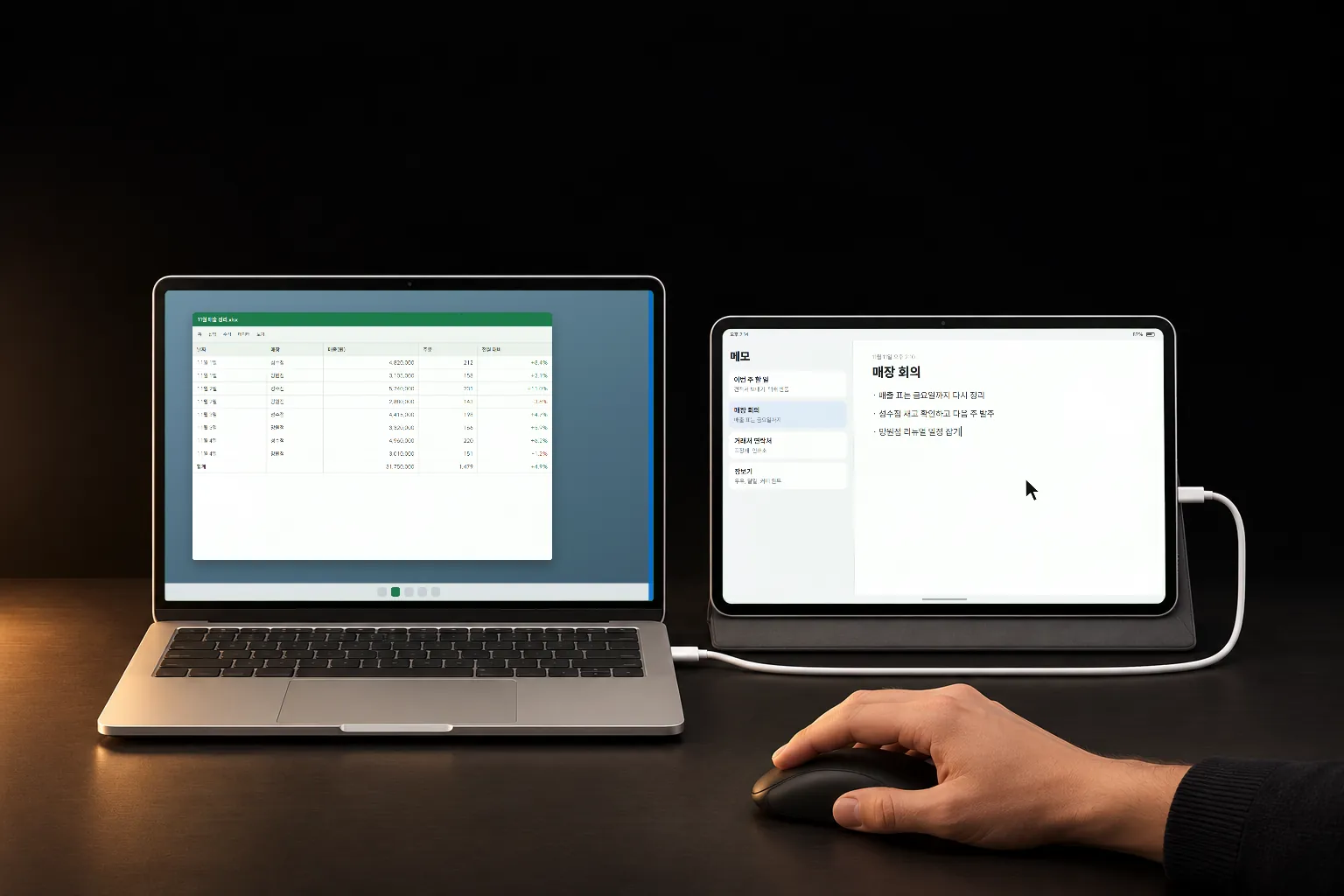
PC 윈도우 10·11, 64비트 · 압축 파일 44MB · 태블릿 안드로이드 8 이상
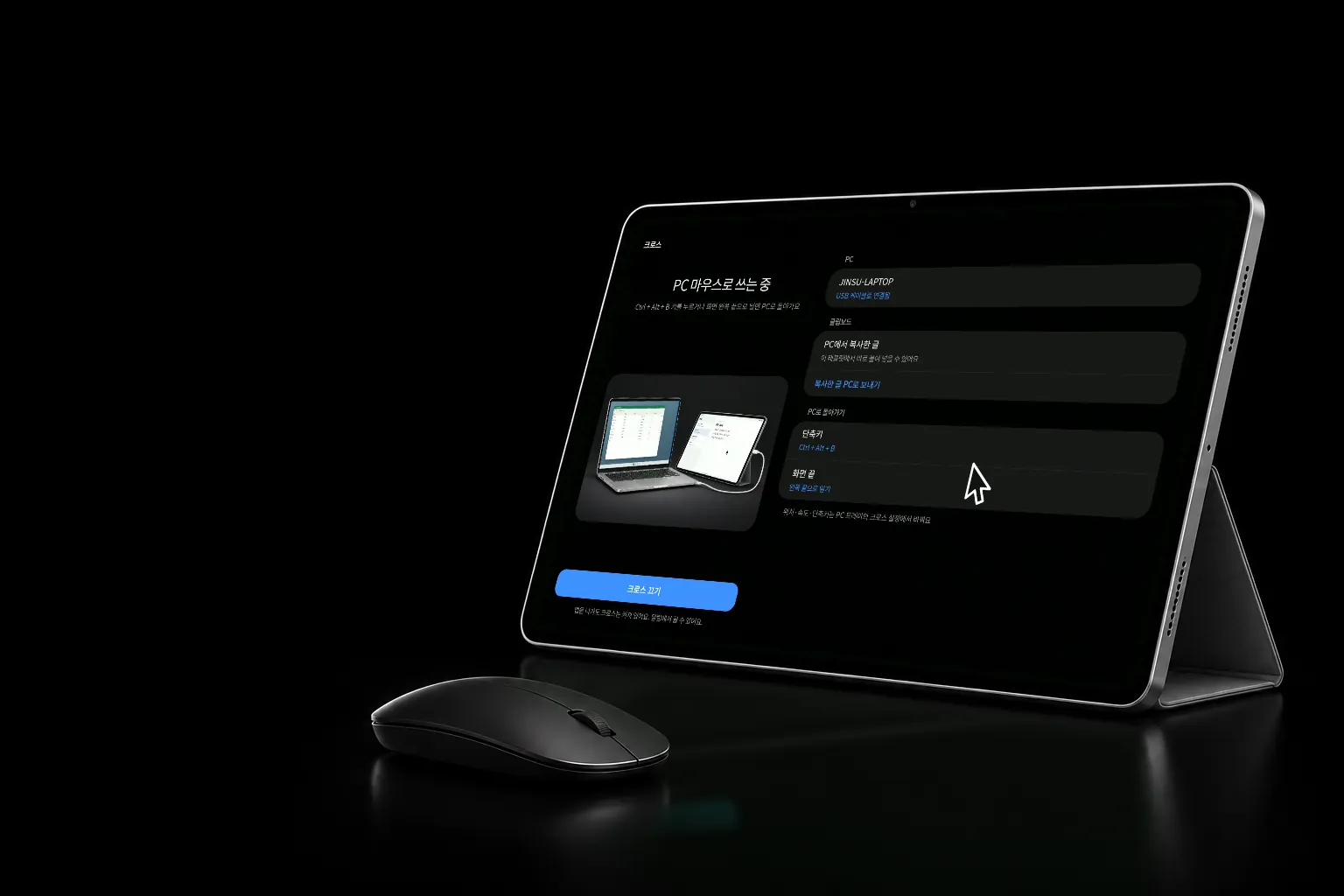
화면 끝으로 밀면,
태블릿으로.
돌아올 때는 반대쪽 끝으로 밀거나 Ctrl + Alt + B
PC의 바이크로스 설정 창에서 태블릿을 실제로 놓은 쪽 모니터 옆에 끌어다 놓습니다. 위·아래·왼쪽·오른쪽 어디든 됩니다.
바로, 잠깐 밀기, 두 번 밀기 중에서 고릅니다. 잠깐 밀기나 두 번 밀기면 실수로 넘어가지 않습니다.
처음엔 바로태블릿에서 PC 쪽 끝으로 밀거나 단축키를 누릅니다. 단축키와 마우스 속도(0.5~2배)는 설정 창에서 바꿉니다.
처음엔 Ctrl + Alt + B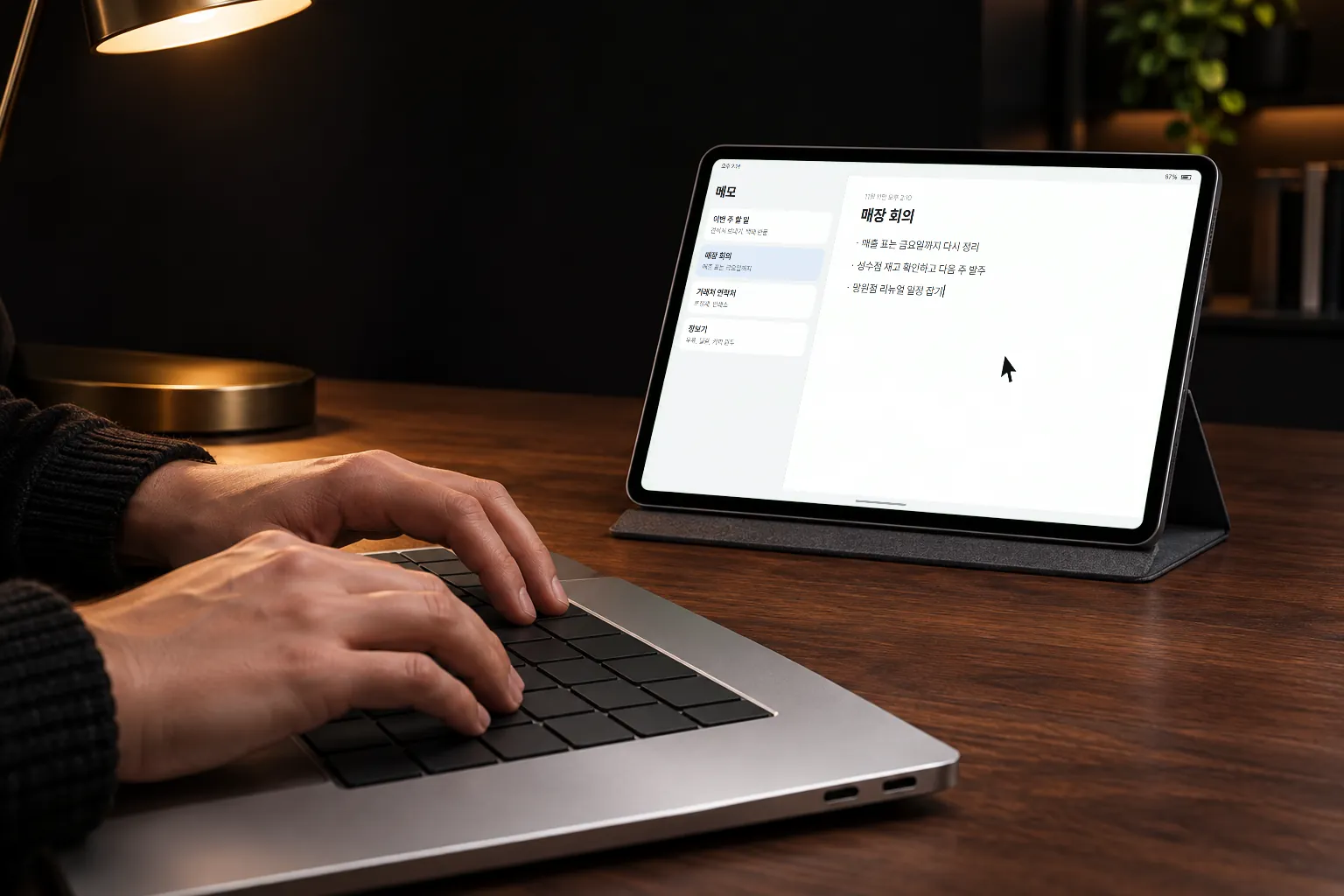
키보드도
그대로
태블릿 메모와 메신저에
PC 키보드로 바로 입력해요
태블릿은 PC 마우스와 키보드를 USB로 꽂은 마우스·키보드로 받습니다. 그래서 어느 앱에서나 됩니다.
PC 화면을 보내지 않습니다. 태블릿은 자기 앱을 그대로 보여 주고, 마우스와 키보드만 PC 것을 씁니다.
태블릿에서 다른 앱을 쓰는 동안에도 바이크로스는 켜져 있습니다. 알림에서 끌 수 있습니다.
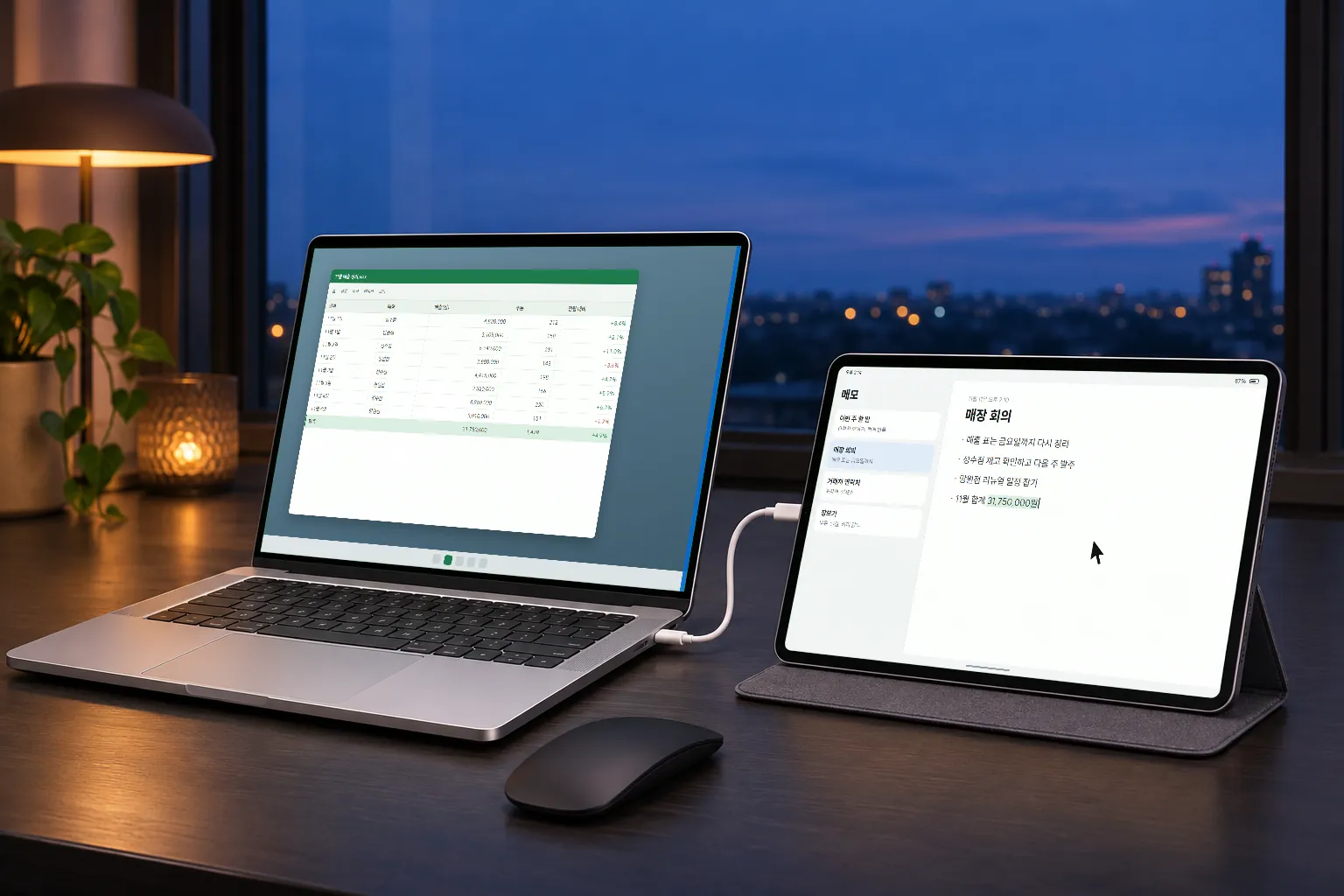
PC에서 복사, 태블릿에 붙여넣기
PC에서 복사한 글이 태블릿 클립보드에 바로 들어가요
PC에서 글을 복사하면 태블릿 클립보드에도 들어갑니다. 태블릿에서 그대로 붙여 넣습니다.
처음엔 켜짐앱의 '복사한 글 PC로 보내기'나 알림의 '복사한 글 PC로'를 누릅니다. 안드로이드는 앞에 떠 있는 앱만 클립보드를 읽게 해서 버튼으로 보냅니다.
PC의 바이크로스 설정 창에서 '클립보드 같이 쓰기'를 끄면 어느 쪽으로도 오가지 않습니다.
시작하기
처음 한 번만 하면 됩니다. 문의 답장에 "3번을 보세요"라고 하면 이 번호입니다.
PC
- 1압축을 풀고 cross.exe 실행창 없이 화면 오른쪽 아래 알림 영역에 바이크로스 아이콘으로 있습니다.
- 2"Windows의 PC 보호" 창이 뜨면 추가 정보 → 실행아직 코드 서명을 하지 않은 프로그램이라 처음 한 번 뜹니다.
- 3바이크로스 아이콘을 두 번 눌러 설정 창에서 태블릿 위치 정하기태블릿을 실제로 놓은 쪽 모니터 옆에 끌어다 놓습니다.
태블릿
- 1Google Play에서 바이크로스 설치
- 2USB 디버깅 켜기설정 → 태블릿 정보 → 소프트웨어 정보에서 빌드 번호를 7번 누르면 개발자 옵션이 생깁니다. 설정 → 개발자 옵션 → USB 디버깅을 켭니다.
USB로 연결
- 1태블릿을 USB 케이블로 PC에 꽂기
- 2PC에 "USB로 연결된 기기가 있어요"가 뜨면 연결
- 3"USB 드라이버를 한 번 설치해야 해요"가 뜨면 설치 → 예태블릿마다 처음 한 번입니다.
- 4태블릿에 바이크로스를 열지 묻는 창에서 '항상'에 체크하고 확인
- 5앱에서 바이크로스 시작그다음 PC 마우스를 태블릿 쪽 화면 끝으로 밀면 넘어갑니다.
3일 무료
그다음에도 마우스는 계속 무료
마우스, 키보드, 클립보드를 다 써 봅니다.
무료마우스는 계속 태블릿으로 넘어갑니다. 키보드는 PC에 남고 클립보드는 오가지 않습니다.
무료키보드와 클립보드를 계속 씁니다. 구독이 아니고, 같은 구글 계정의 다른 태블릿도 같이 풀립니다.
5,500원도움말
앱에 "USB 디버깅을 켜 주세요"가 나와요
PC 프로그램이 태블릿을 케이블 모드로 바꿀 때 USB 디버깅을 씁니다. 태블릿 2번을 따라 켜 주세요.
앱에 "PC에서 ‘연결’을 눌러 주세요"가 나와요
PC 오른쪽 아래 카드에서 연결을 누르면 됩니다. 카드가 없으면 PC에서 바이크로스를 켜고 케이블을 다시 꽂아 주세요. 카드를 그냥 닫았으면 다시 꽂을 때 또 묻습니다.
케이블을 꽂아도 아무 일이 없어요
충전 전용 케이블이면 연결되지 않습니다. 데이터가 되는 USB-C 케이블로 바꿔 보세요. PC 프로그램이 알림 영역에 켜져 있는지도 확인해 주세요.
바이스크린도 같이 써요
케이블 하나는 한 번에 한 앱만 씁니다. 태블릿에서 쓰고 싶은 앱을 열고 '바이크로스로 바꾸기'나 '바이스크린으로 바꾸기'를 누르면 그쪽으로 넘어갑니다. 다음에 꽂으면 마지막에 쓴 앱으로 연결됩니다.
회사 PC에서 관리자 비밀번호를 물어요
처음 USB 드라이버를 설치할 때 관리자 권한이 있어야 넘어갑니다. 회사 IT 담당자에게 요청해 주세요. 그 뒤로는 묻지 않습니다.
문제를 알려 주고 싶어요
탐색기 주소창에 %LOCALAPPDATA%\Bycross를 치면 나오는 cross.log 파일을 메일로 보내 주세요. 무슨 일이 있었는지가 이 파일에 남습니다.