내 PC를 내 클라우드로
폰 저장 공간이 모자랄 때, 메신저로 받은 파일과 다운로드 파일을 집 PC로 옮겨 둬요
PC 윈도우 11, 64비트 · 압축 파일 58MB · 폰 안드로이드 11 이상
새 파일은 저절로
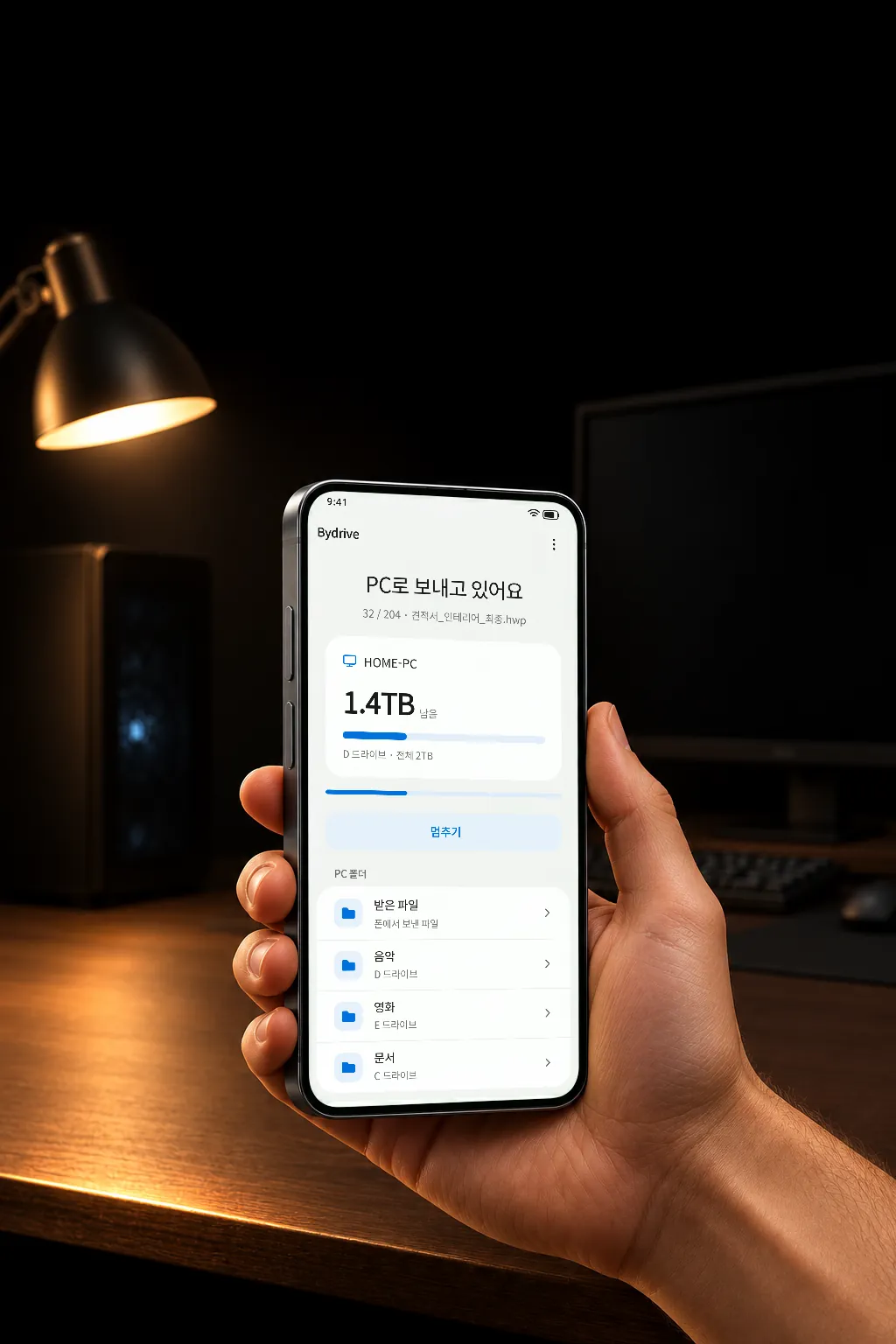
집 와이파이에 붙을 때마다 PC로 알아서 가요
집 PC 파일, 회사에서도
필요한 파일만 골라 받아요
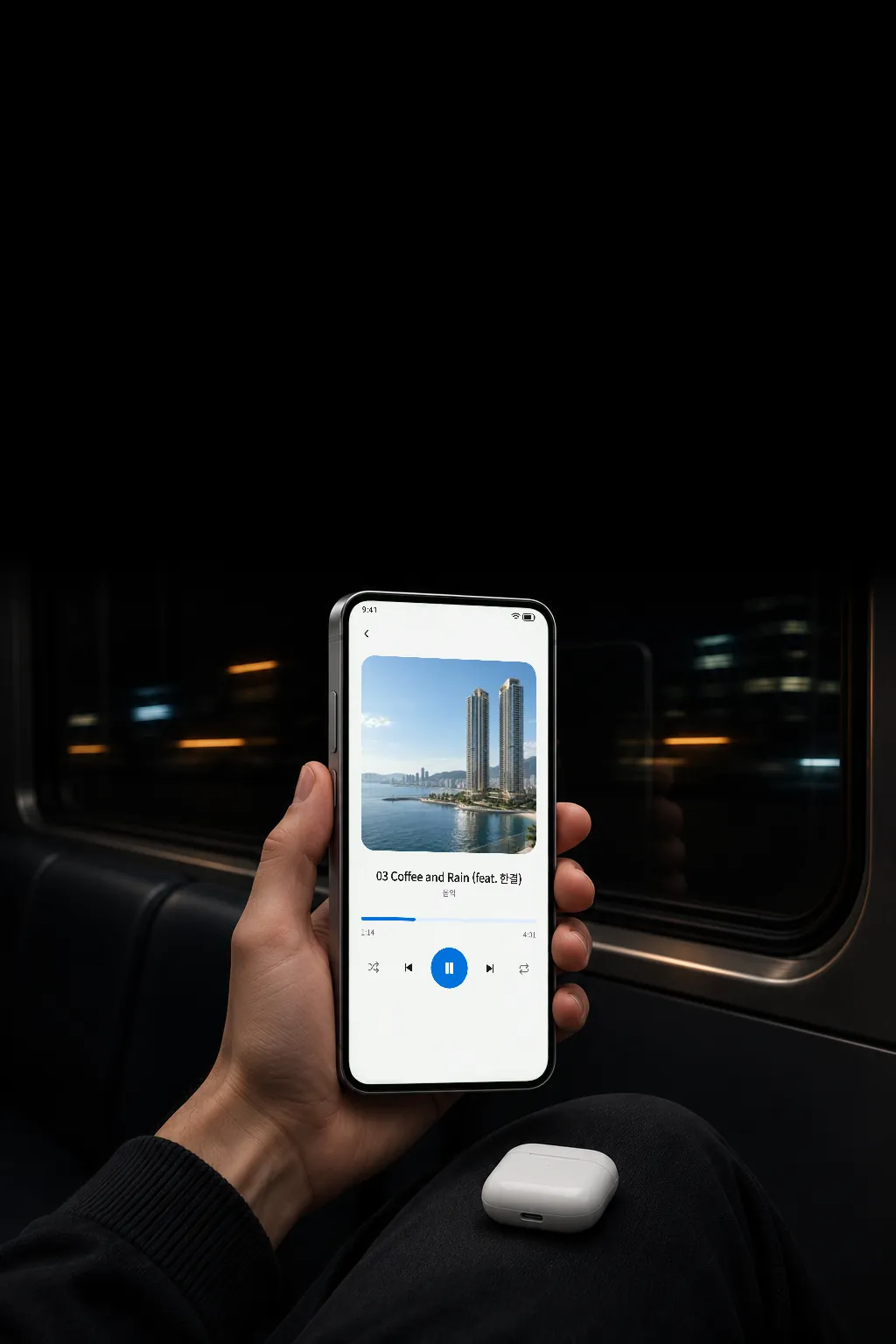
출퇴근길엔 PC에 둔 노래
화면을 꺼도 계속 나와요
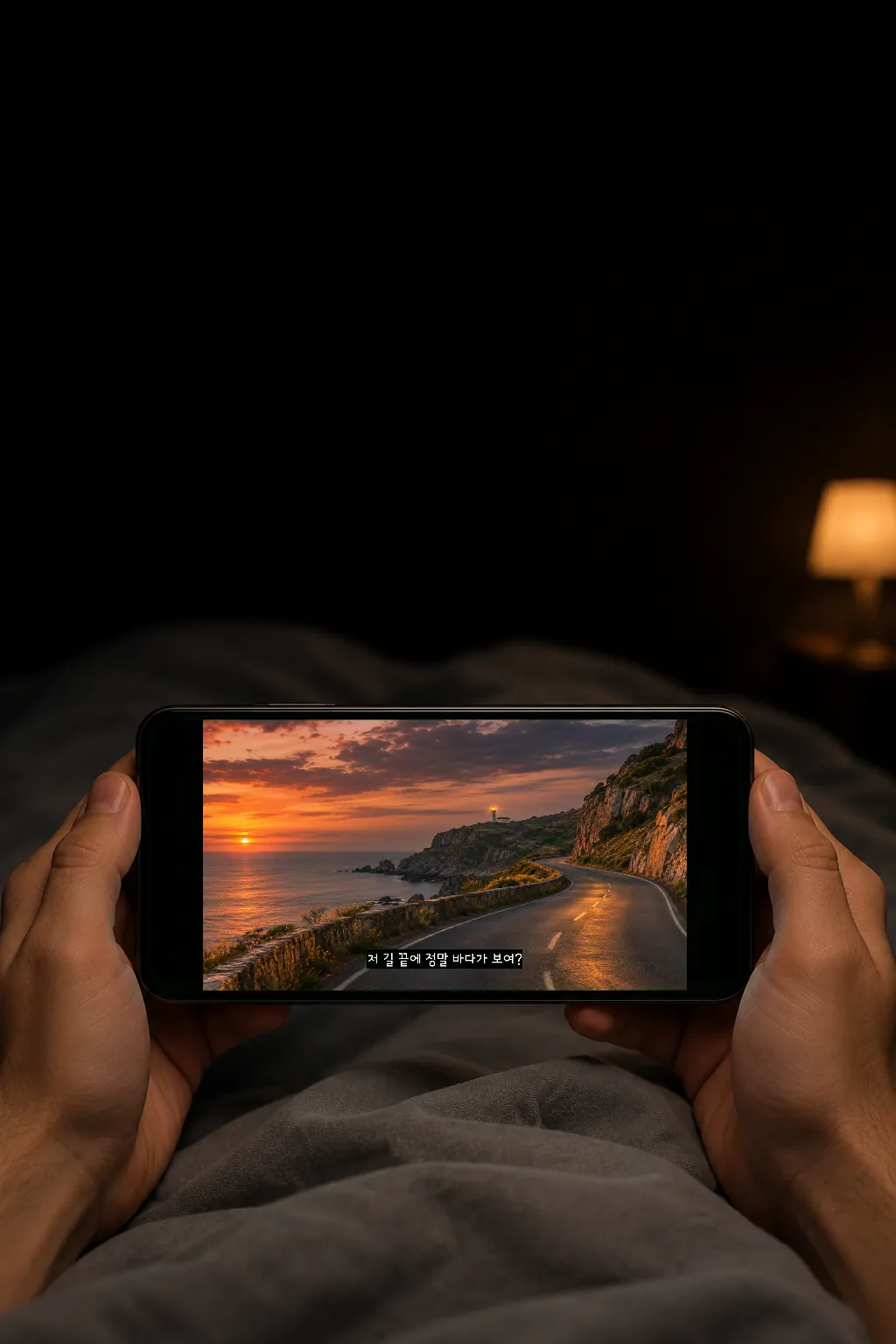
영화는 자막까지
다 받기 전에 바로 틀고, 자막도 같이 나와요
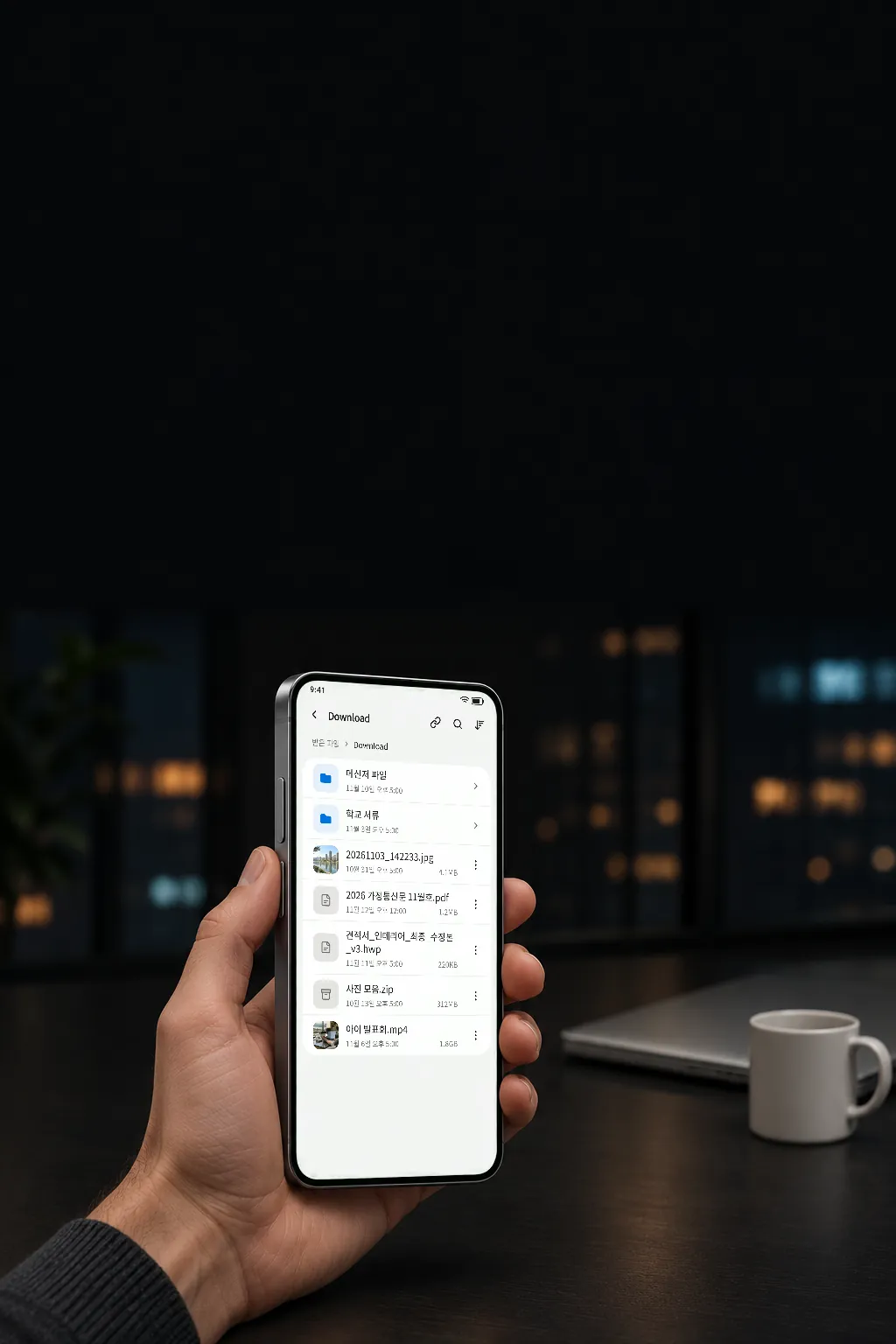
폰의 Download·Documents 폴더에 새로 생긴 파일이 PC로 가요. 메신저로 받은 파일도 이 안에 있어요. 보낼 폴더는 더 고를 수 있어요.
PC에 간 파일은 그대로 남아요. 폰에서 고친 파일은 PC의 이전 판을 30일 동안 따로 둬요.
큰 파일을 보내다 끊기면 끊긴 곳부터 다시 보내요. 집 PC로 3일 넘게 못 보냈으면 폰에 알림이 한 번 와요.
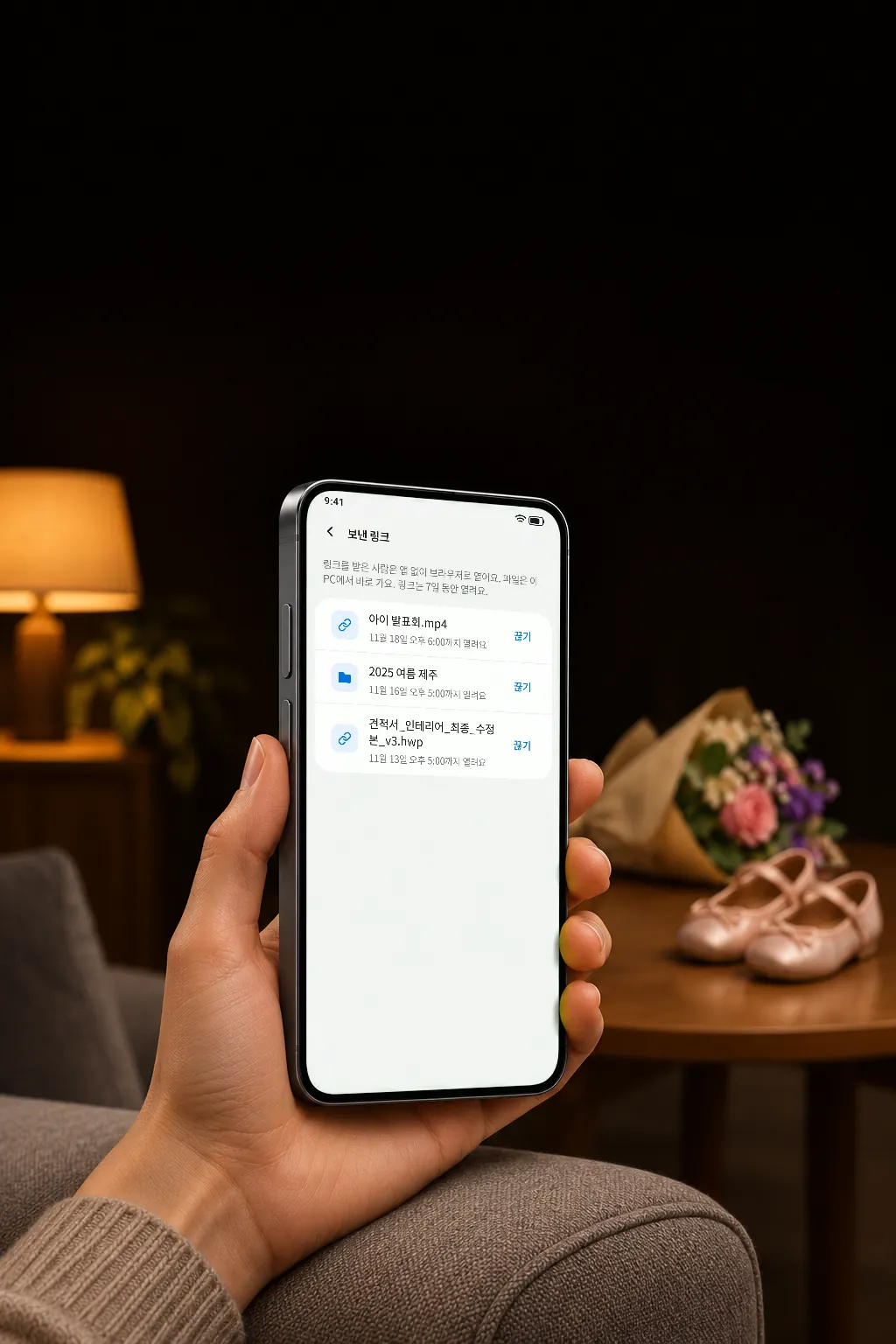
큰 영상은 링크로
받은 사람은 앱 없이 바로 봐요
받은 사람은 링크를 눌러 브라우저에서 사진을 보고, 영상을 틀고, 받아요.
그 전에 닫고 싶으면 앱의 ‘보낸 링크’에서 언제든 끊어요.
파일은 집 PC에서 받는 사람에게 바로 가요. 바이드라이브가 서버에 올리거나 저장하지 않아요.
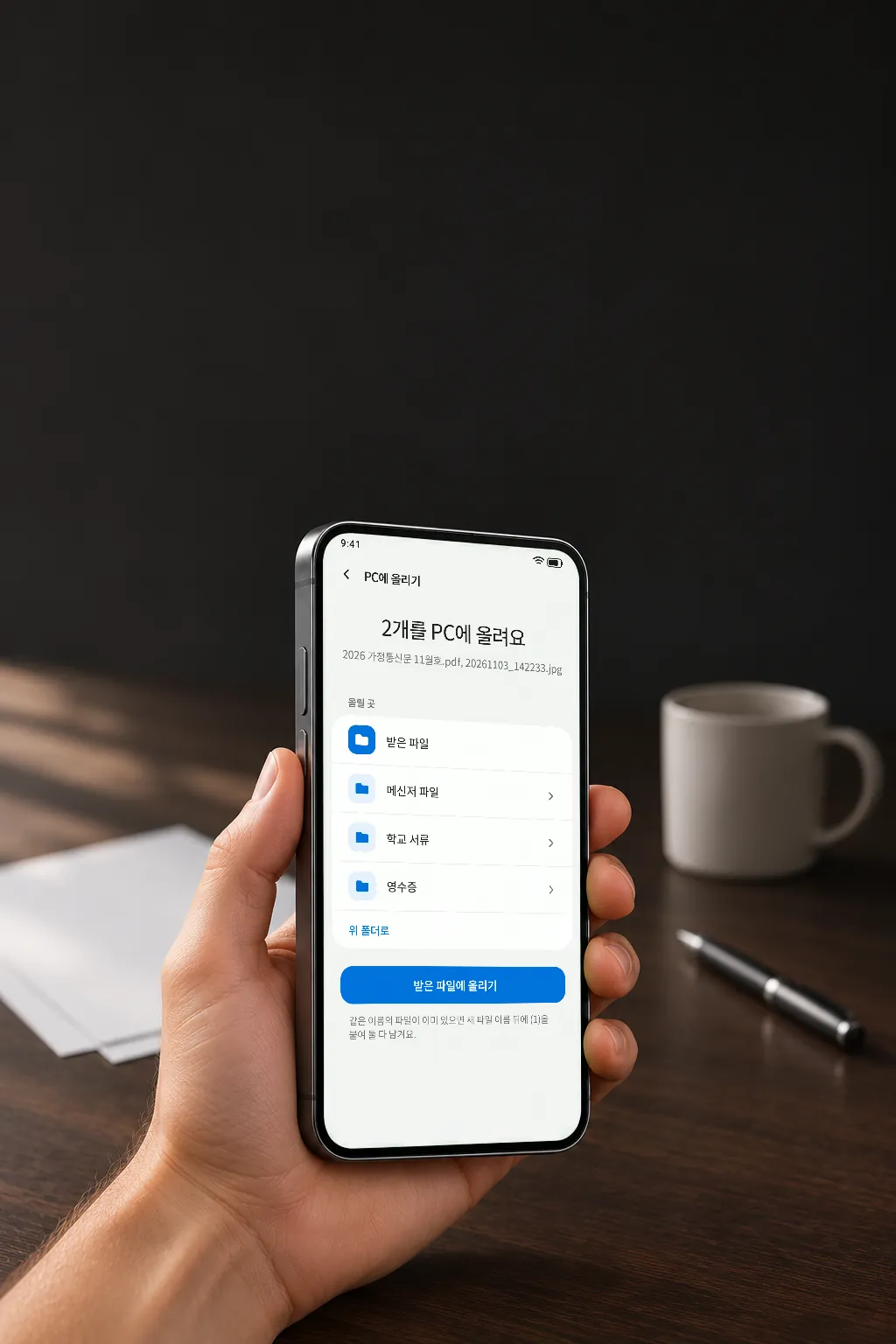
공유 한 번에 PC로
고른 PC 폴더에 바로 들어가요
시작하기
처음 한 번만 하면 돼요. 문의 답장에 "3번을 보세요"라고 하면 이 번호예요.
PC 프로그램 받기
- 1압축을 풀고 bydrive.exe를 둘 곳에 옮긴 뒤 실행설치 없이 파일 하나예요. 윈도우를 켜면 그 자리에서 같이 켜져요.
- 2"Windows의 PC 보호" 창이 뜨면 추가 정보 → 실행아직 코드 서명을 하지 않은 프로그램이라 처음 한 번 떠요.
- 3Windows 방화벽 창이 뜨면 허용폰이 PC에 붙으려면 필요해요. 네트워크가 ‘공용’이면 공용에도 체크해 주세요.
- 4화면 오른쪽 아래 트레이의 바이드라이브 아이콘 확인폰에서 보낸 파일은 C:\Users\(내 이름)\Bydrive 에 쌓여요. 트레이 메뉴의 ‘받는 폴더 바꾸기’에서 바꿀 수 있어요.
폰 앱 설치
- 1Google Play에서 바이드라이브 설치
- 2앱 홈의 ‘파일 접근 허용’ → ‘모든 파일 관리 허용’ 켜기다운로드한 파일과 메신저로 받은 파일을 PC로 보내려면 필요해요. 알림도 허용해 주세요.
폰과 PC 연결하기
- 1폰과 PC를 같은 와이파이에 두기처음 연결할 때만 같은 와이파이여야 해요.
- 2PC 트레이 아이콘 → ‘폰 연결하기’번호 6자리가 나와요. 이 번호 카드를 띄워 둔 채로 폰에 넣으세요.
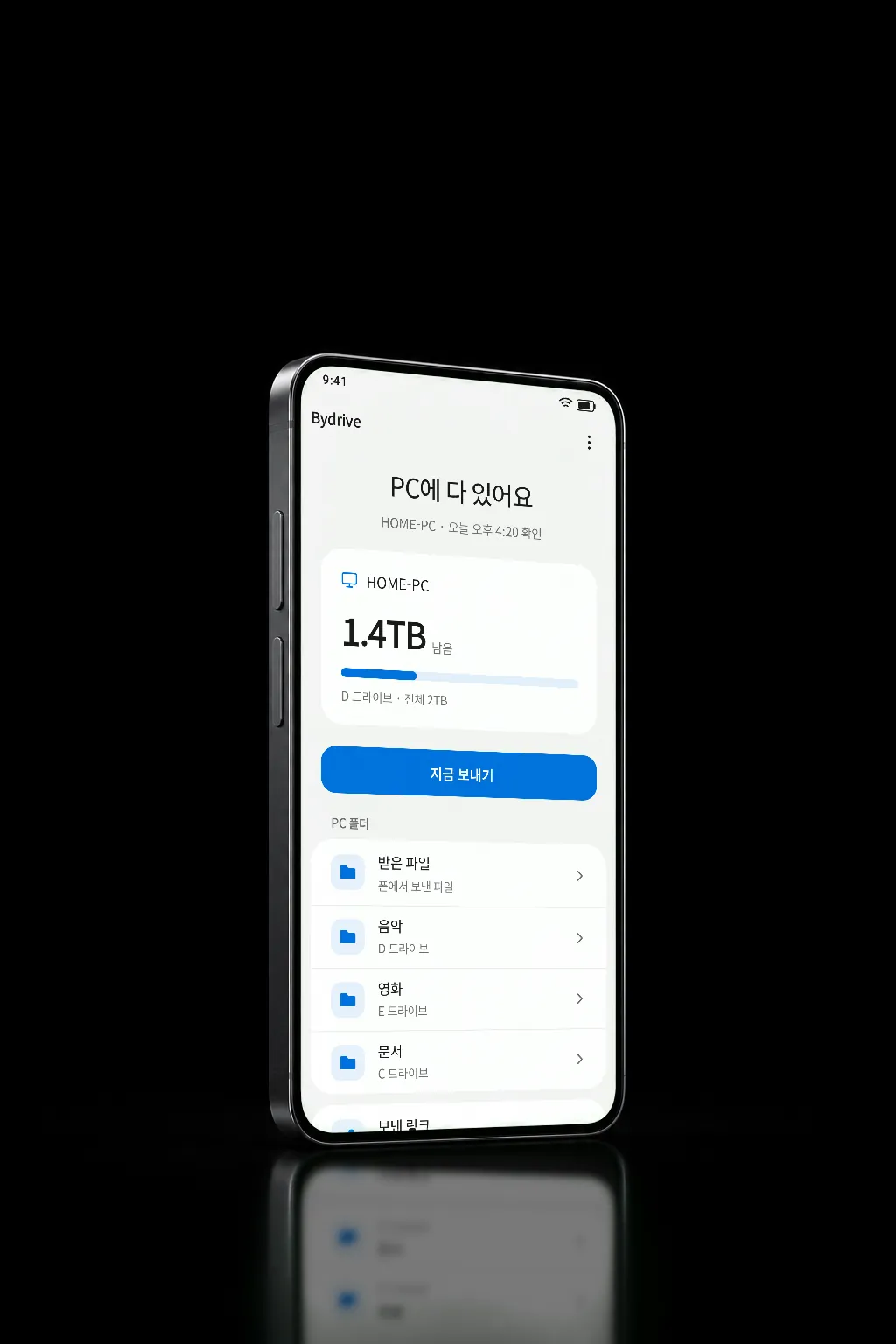
- 3폰에서 ‘PC 연결하기’ → 찾은 PC를 누르고 번호 넣기그다음부터는 집 와이파이에 붙을 때마다 새 파일이 PC로 가요. 바로 보내려면 홈의 ‘지금 보내기’를 누르세요.
- 4폰에서 열 PC 폴더 고르기: 트레이 아이콘 → ‘폰에서 열 폴더’ → ‘폴더 추가…’여기 넣은 폴더만 폰에 보여요. 받는 폴더는 처음부터 들어 있어요.
도움말
폰에서 PC를 못 찾아요
폰과 PC가 같은 와이파이에 있는지, PC 트레이에 바이드라이브 아이콘이 있는지 보세요. 방화벽 창에서 허용을 누르지 않았다면 폰이 PC에 닿지 않아요. 그래도 안 보이면 폰의 ‘주소로 연결’에 PC 주소를 넣어요. PC의 명령 프롬프트에서 ipconfig를 치면 IPv4 주소에 나와요.
번호를 넣었는데 연결이 안 돼요
PC의 번호 카드가 떠 있을 때만 연결돼요. 번호는 5분마다 바뀌어요. 번호를 5번 틀리면 카드가 닫히는데, 트레이 아이콘 → ‘폰 연결하기’를 다시 누르면 새 번호가 나와요.
보내기를 잠깐 멈추고 싶어요
보내는 중에 홈의 ‘멈추기’를 누르면 바로 멈춰요. 자동 보내기는 1시간 뒤에 다시 시작하고, 홈에 시작하는 시각이 나와요. 그 전에 보내려면 ‘지금 보내기’를 누르세요. 멈춘 곳부터 이어서 보내요. 자동 보내기를 아예 끄려면 ‘새 파일 저절로 보내기’를 끄세요.
밖에서는 PC가 열리지 않아요
밖에서는 집 공유기가 PC로 가는 길을 열어 줘야 해요. PC 프로그램이 공유기의 자동 포트 열기(UPnP)로 이 길을 열어요. 공유기에서 UPnP가 꺼져 있거나, 통신사 공유기 뒤에 공유기를 하나 더 달았거나, PC가 회사망·휴대폰 핫스팟에 붙어 있으면 안 돼요. 트레이 메뉴의 ‘밖에서 연결’ 줄과 폰 앱에 이유가 나와요. 처음 3일 동안 결제 없이 먼저 해 보세요.
집 PC가 꺼져 있으면요?
PC가 꺼져 있거나 잠자기 상태면 폰에서 PC를 열 수 없고, 파일도 보내지 못해요. 집 PC로 3일 넘게 못 보냈으면 폰에 알림이 한 번 와요.
가족 링크를 만들면 PC에서 무슨 일이 생기나요?
받는 사람 브라우저에 경고가 뜨지 않도록, PC가 Let's Encrypt에서 집 인터넷 주소에 쓸 보안 인증서를 받아요. 이때 Let's Encrypt 약관에 동의하게 되고, 이 주소는 인증서 공개 기록에 남아요. 인증서를 받는 몇 초 동안 공유기의 80번 포트를 열어요(4~5일마다). 열린 링크가 없으면 일어나지 않아요. 자세한 내용은 개인정보처리방침 2-1에 있어요.
문제를 알려 주고 싶어요
탐색기 주소창에 %LOCALAPPDATA%\Bydrive를 치면 나오는 bydrive.log 파일을 메일로 보내 주세요. 무슨 일이 있었는지가 이 파일에 남아요. 파일 내용은 들어 있지 않아요.